備忘録:高速 CLIメーラー neomutt のインストール (Ubuntu系Linux編)
2020年10月30日Linux Tips, トピックス, ノウハウ
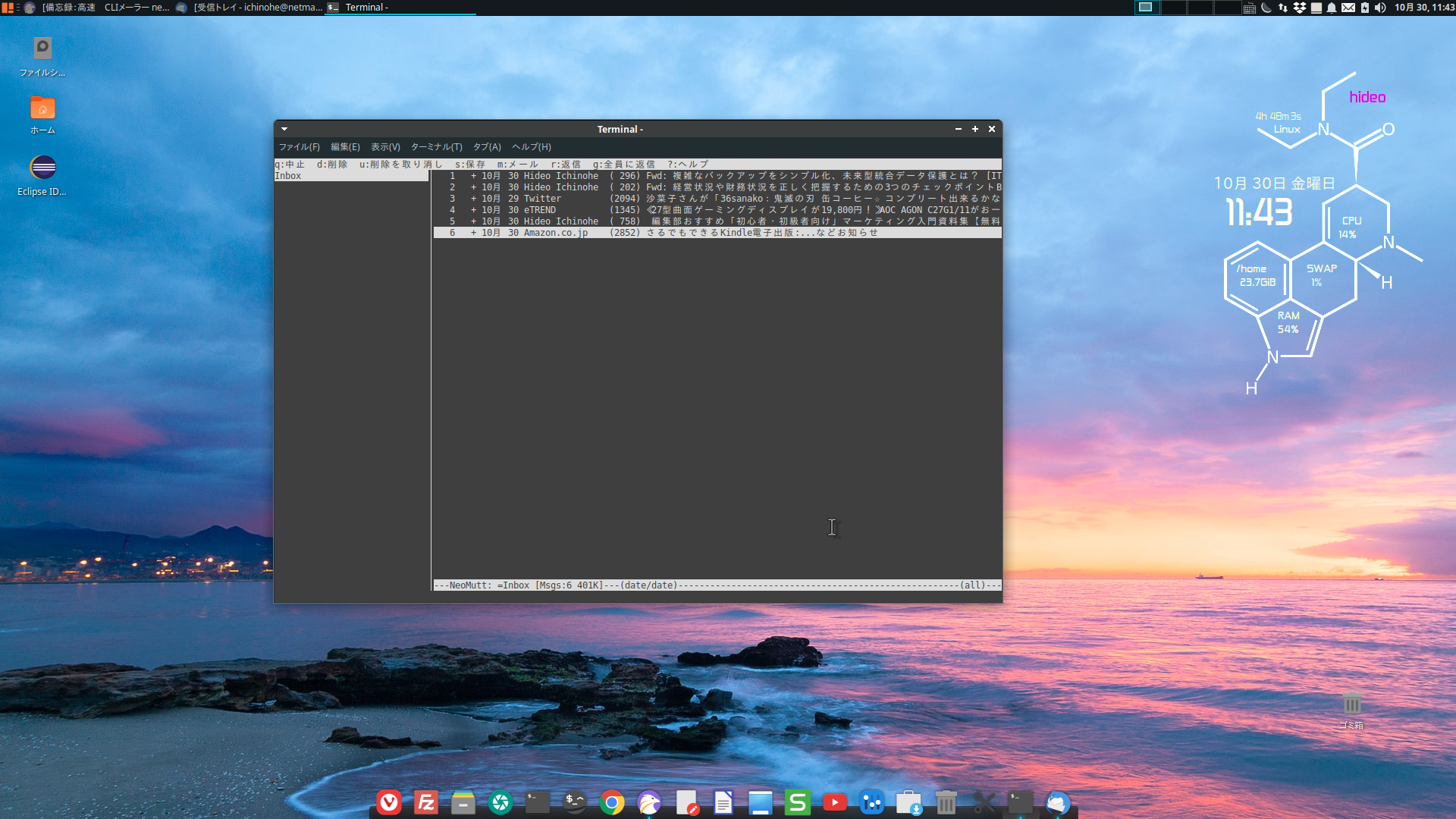
普段はメールソフトに関して言えばthunderbirdを愛用して使っているが、以前、alpineというCLIベースのメールソフトを使ったことがあった。このソフトは軽快で動作し可愛いソフトウエアでもあった。最近のメールはリッチコンテンツ化してうざったくもある。そんなときは、最初からテキストベース前提でゆくのも悪くない。もちろんテキストベースCLIツールと言っても画像も動画もブラウザも起動できます。
そんな中で、心気一転使ったことがない大昔から気になっていたmuttというメールソフトを使ってみようかなと思いました。調べてみるとneomuttというmuttをインスパイアしたものがあり、使ってみたいと思いました。結論から言うと、これはとてもいいですね!!大変気に入りました。 neomutt、muttに関してはGmailを使ったIMAP接続は沢山ネットでも事例が見つかりましたがPOP3は少ない。今回は個人で使っているOCNのPOP接続でやってみました。
neomuttのインストール作業
neomuttのインストールは今回ソースからコンパイルしてやってみようと思います。私はサーバ構築は普段RedHat系のOSを使用しますが、普段クライアントOSとしてはUbuntu系のLinuxで作業を行っています。ということで手順はUbuntu/Debianの方はマッチすると思います。gcc,makeなど使うので予めbuild-essentialは導入されていることが前提です。
|
1 |
neomuttセットアップ
neomuttがインストールできたら、今度はセットアップ作業を行っていきましょう。実はここからが面倒なのです。
neomuttを使ったメールの送受信は実はneomuttだけで実現できません。neomuttは単なるメール管理の部分だけを受け持ちます。よってメールの受信とメールの送信は他のCLIツールと併用して構築が必要となってきます。私のケースでは外部メールの受信はfetchmailで/var/mail/ユーザ名に一旦取り込んで、procmailを使って自分のログインフォルダー配下の/home/ユーザ名/Mailへ転送するイメージです。メールの送信に関してはmsmtpを使用します。
neomutt ソフトウェア構成
- Read/Compose ーーー neomutt
- Mail Receiving&MailBox retrieving ーーー fetchmail/procmail
- Mail Sending ーーー msmtp
fetchmailの設定
.fetchmailrcファイルをログインディレクトリの直下に作成します。下記はOCNのPOPの例です。
|
1 |
10分間隔でfetchmailを起動
crontabで編集して10分間隔で起動しましょう!
|
1 |
procmailの設定
ホームディレクトリの直下に.procmailrcを作成しfetchmailの起動時に呼び出せるようにします。
|
1 |
msmtpの設定
ホームディレクトリ直下に.msmtprcを作成し下記の送信情報を設定します。
|
1 |
neomuttの設定
neomuttの設定を行う場合は、下記のように.muttフォルダーを作成しそのなかにmuttrcファイルを作成&編集を行います。
|
1 |
Viewerの設定
mimeは拡張子似合わせてどのようなタイプのアプリケーションを使うか決めます。
|
1 |
.mailcapは内容に合わせて起動アプリを設定するものです。
|
1 |
neomuttの起動
|
1 |
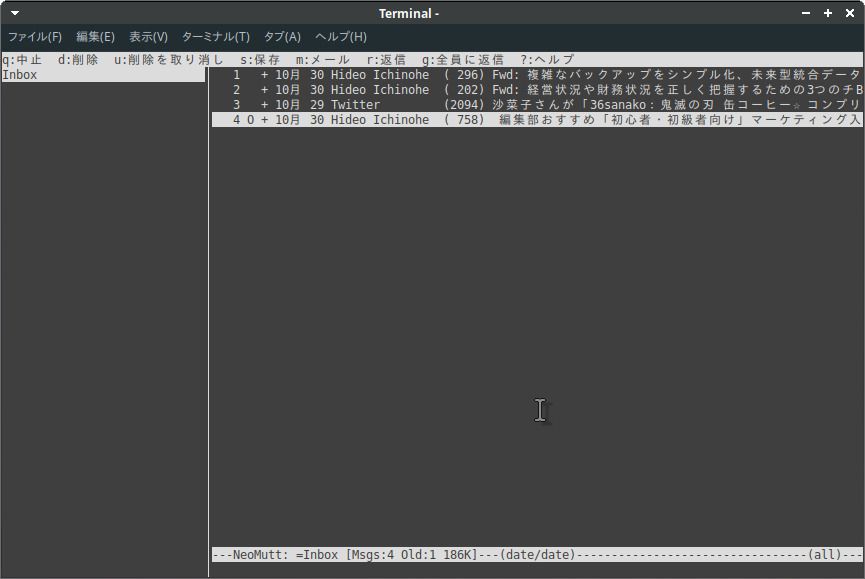
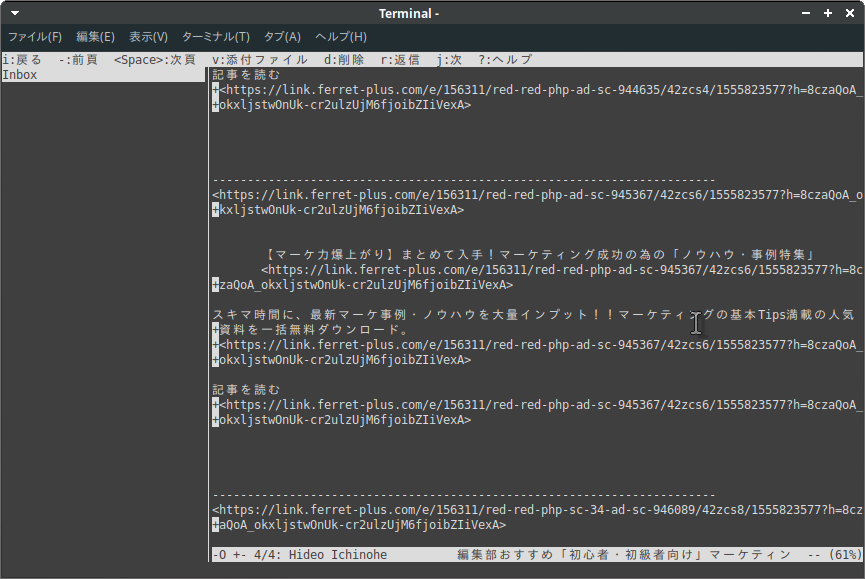
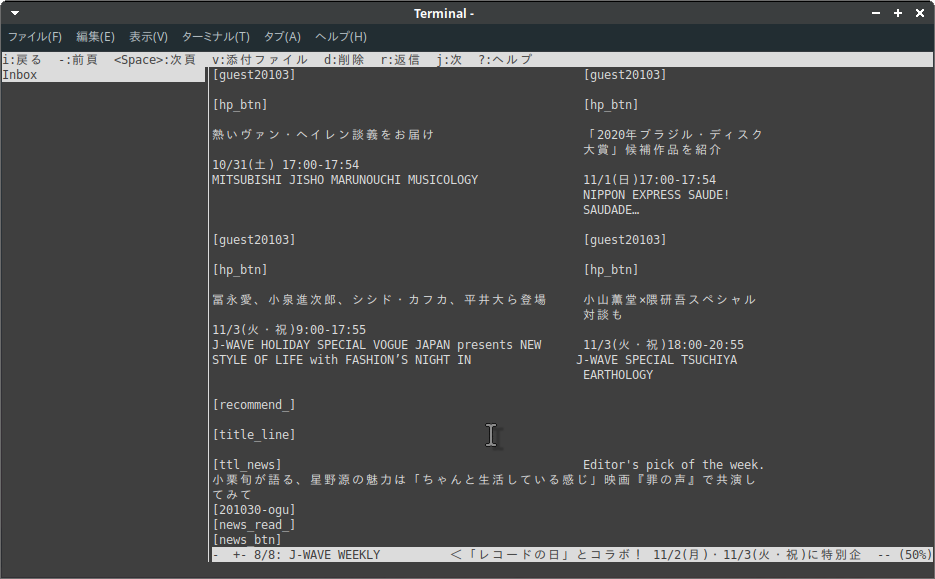
w3mを使ってauto_viewを設定すると、HTMLオンリーメールもこの通り自動でよしなに処理して表示できます。すばらしい!